Hướng dẫn sử dụng
Làm quen với EPack qua video ngắn
Mới dùng EPack? Xem lần lượt video 1 đến 4. Video có chữ trên màn hình và nhạc nền, không có lời đọc.
Bắt đầu
Làm một lần khi mới dùng EPack.
Xem khi đã có tài khoản và muốn kết nối gian hàng trên sàn, rồi quay đơn đầu tiên.

Đóng gói hằng ngày
Việc ở bàn đóng hàng và khi cần tìm lại đơn.
Xem khi chuẩn bị bàn đóng hàng hoặc hướng dẫn nhân viên mới quay video.
Xem khi cần tìm một đơn, xem hạn xử lý hoặc gửi video cho sàn lúc khiếu nại.

Khi cần
Khi cửa hàng cần thêm dung lượng.
Xem khi cửa hàng cần thêm dung lượng và muốn mua hoặc đổi gói.
Tìm hiểu thêm
Kiểm đơn, thống kê, mẹo dùng và hỗ trợ.
- Kiểm đơn Xem nhanh sản phẩm và số lượng của đơn trước khi đóng gói.
- Thống kê cửa hàng Số đơn, video, giờ cao điểm và số liệu từng nhân viên.
- Đưa EPack ra màn hình iPhone Mở EPack từ màn hình chính như một ứng dụng.
- Mẹo dùng ổn định Trình duyệt nên dùng, khi mất mạng, giữ tab luôn chạy.
- Cần hỗ trợ Liên hệ EPack khi bạn gặp khó khăn.
Kiểm đơn trước khi đóng gói
Quét mã trên phiếu để xem đơn có những sản phẩm nào, bao nhiêu cái, mà không cần quay video.
Cách dùng
- Mở Kiểm đơn (trên điện thoại, bấm Thêm ở thanh dưới cùng). Lần đầu, cho phép trình duyệt dùng camera.
- Đưa mã QR trên phiếu gửi hàng vào khung camera. Cũng có thể gõ mã đơn hoặc mã vận đơn rồi bấm Kiểm tra, hoặc quét bằng máy quét cầm tay.
- EPack hiện Chi tiết đơn hàng: mã đơn, trạng thái, đơn vị vận chuyển và mã vận đơn, cùng danh sách sản phẩm có ảnh, phân loại và số lượng.
- Bấm Quét đơn khác để kiểm tiếp, hoặc Quay video đóng gói để chuyển sang quay video cho đúng mã này.
Kiểm đơn không hiện tên, số điện thoại hay địa chỉ người nhận. Thông tin người nhận và người mua (đúng như sàn gửi) xem ở Chi tiết đơn trong trang Đơn hàng.
Thống kê cửa hàng
Xem số đơn, video, giờ cao điểm, số liệu từng nhân viên và đơn từ sàn theo khoảng thời gian bạn chọn.
Cách dùng
- Ở thanh bên trái, nhóm Quản lý cửa hàng, bấm Thống kê. Trên điện thoại, mục này nằm trong nút Thêm. Ở Trang chính, bấm Xem thống kê chi tiết cũng mở trang này.
- Chọn khoảng thời gian (mặc định 30 ngày qua, tối đa 366 ngày). Nếu đã kết nối nhiều gian hàng, chọn thêm một gian hàng hoặc để Tất cả gian hàng.
- Chọn tab: Tổng quan, Doanh thu, Sản phẩm, Vận hành, Trả hàng, Nhân viên. Bấm nút ? cạnh mỗi con số để xem con số đó đếm gì.
- Ở Tổng quan, bấm Xem N đơn dưới mỗi trạng thái để mở trang Đơn hàng đúng các đơn đó, cùng khoảng ngày và gian hàng.
- Bấm Tải CSV ở các thẻ có nút này để mở bảng số liệu bằng Excel.
Chỉ chủ cửa hàng thấy trang Thống kê. Nhân viên không thấy mục này.
Đưa EPack ra màn hình iPhone
Thêm EPack vào màn hình chính để mở bằng một chạm như ứng dụng, không cần tìm lại trang web mỗi lần đóng gói.
Cách thêm
- Mở Safari trên iPhone và vào epack.vn.
- Bấm nút ⋯ ở thanh dưới cùng rồi chọn Chia sẻ. Trên iOS cũ hơn, bấm thẳng nút Chia sẻ (hình ô vuông có mũi tên hướng lên).
- Kéo danh sách xuống và chọn Thêm vào Màn hình chính.
- Giữ tên EPack, để công tắc Mở dưới dạng ứng dụng web ở trạng thái bật, rồi bấm Thêm ở góc trên bên phải.
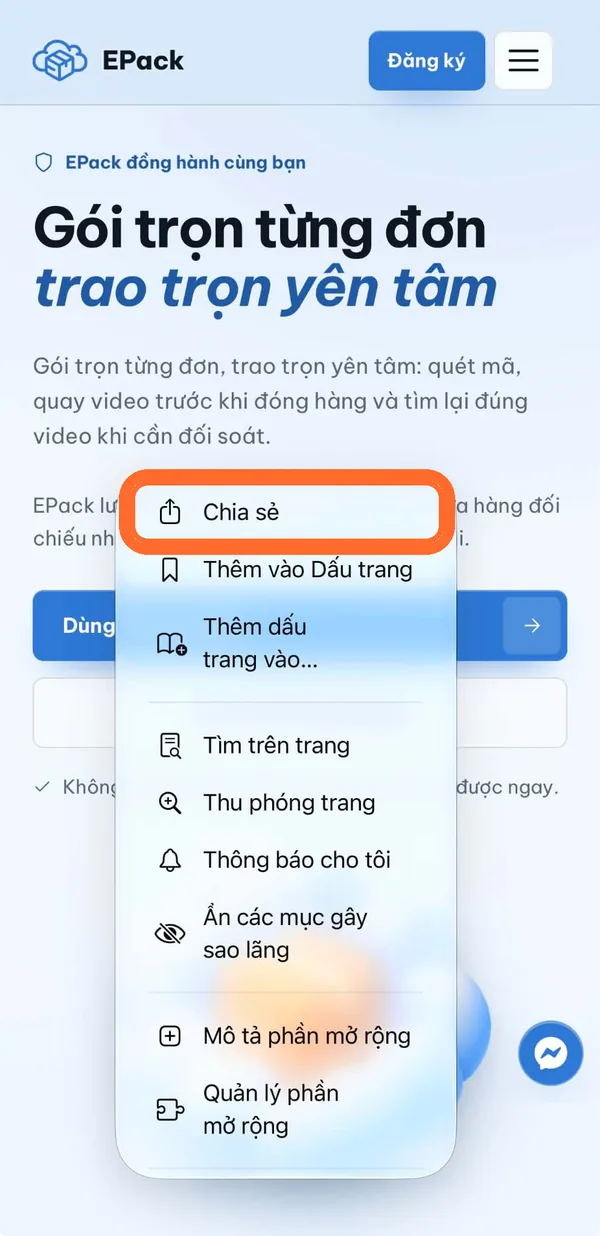
2Bấm nút ⋯ ở thanh dưới, rồi chọn Chia sẻ. 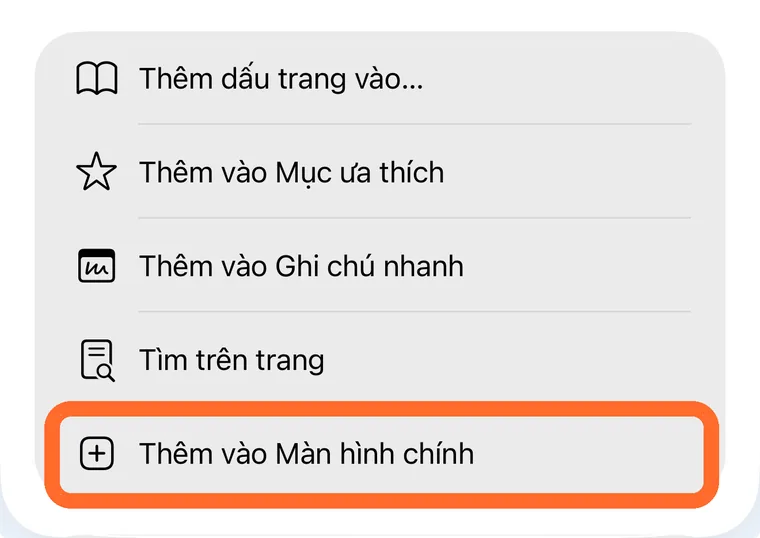
3Kéo xuống và chọn Thêm vào Màn hình chính. 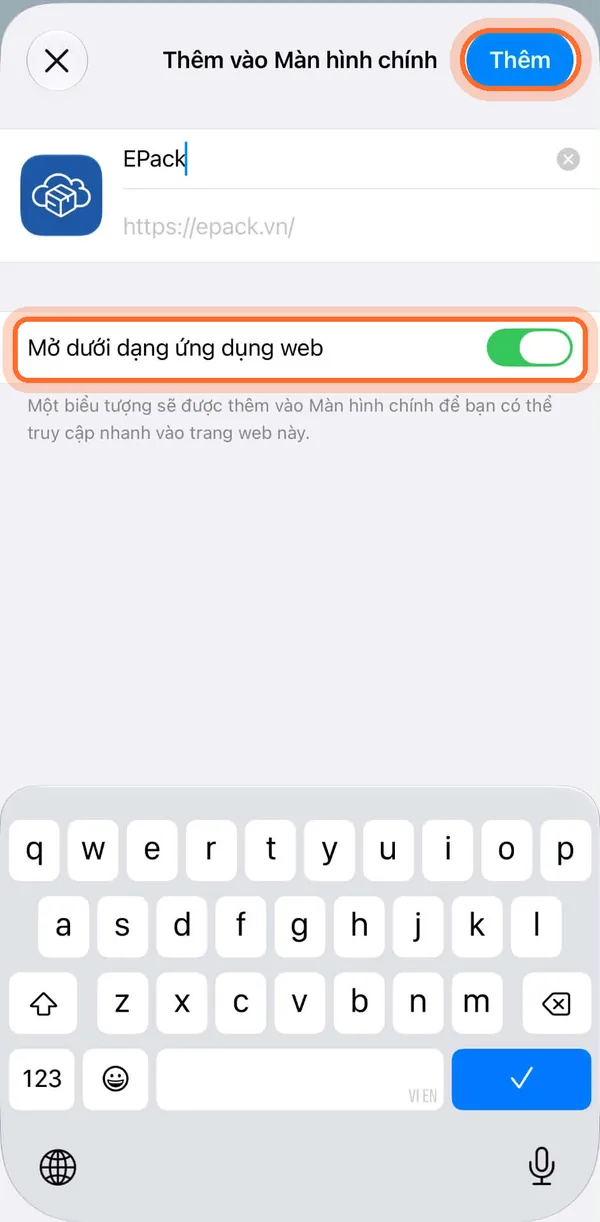
4Để bật Mở dưới dạng ứng dụng web, rồi bấm Thêm.
Mẹo dùng ổn định
- Dùng Chrome hoặc Edge
EPack chạy ngay trên trình duyệt, không cần cài phần mềm. Nên dùng Chrome hoặc Edge trên máy tính để camera và việc quét mã chạy ổn định.
- Mất mạng vẫn quay được
Video được lưu trên máy trong lúc quay và tự tải lên khi có mạng lại. Đóng tab giữa chừng cũng không mất video đã quay. Không nên quay bằng cửa sổ ẩn danh: đóng cửa sổ đó có thể xoá video chưa tải lên.
- Giữ tab EPack luôn hoạt động
Ở Cài đặt cửa hàng, thẻ Âm thanh, bật Giữ tab luôn hoạt động để trình duyệt không cho tab EPack ngủ khi bạn mở tab khác.
- Camera chỉ nhận mã đơn trên sàn
Chủ cửa hàng bật ở Cài đặt cửa hàng, thẻ Quay video. Camera bỏ qua QR hoá đơn, QR quảng cáo nằm trên bàn; đơn mới chưa đồng bộ thì gõ mã tay hoặc dùng máy quét cầm tay.
- Người nhận kiểm tra được video
Giờ quay và mã vận đơn nằm ngay trong khung hình. Người mở link chia sẻ xem được trạng thái xác minh của video.
Vẫn cần hỗ trợ?
Nhắn EPack và cho biết bạn đang làm tới bước nào. Giờ làm việc: Thứ 2 - Thứ 6, 9:00 - 17:30.